Hubungkan Subdomain Gratis ke GitHub Pages
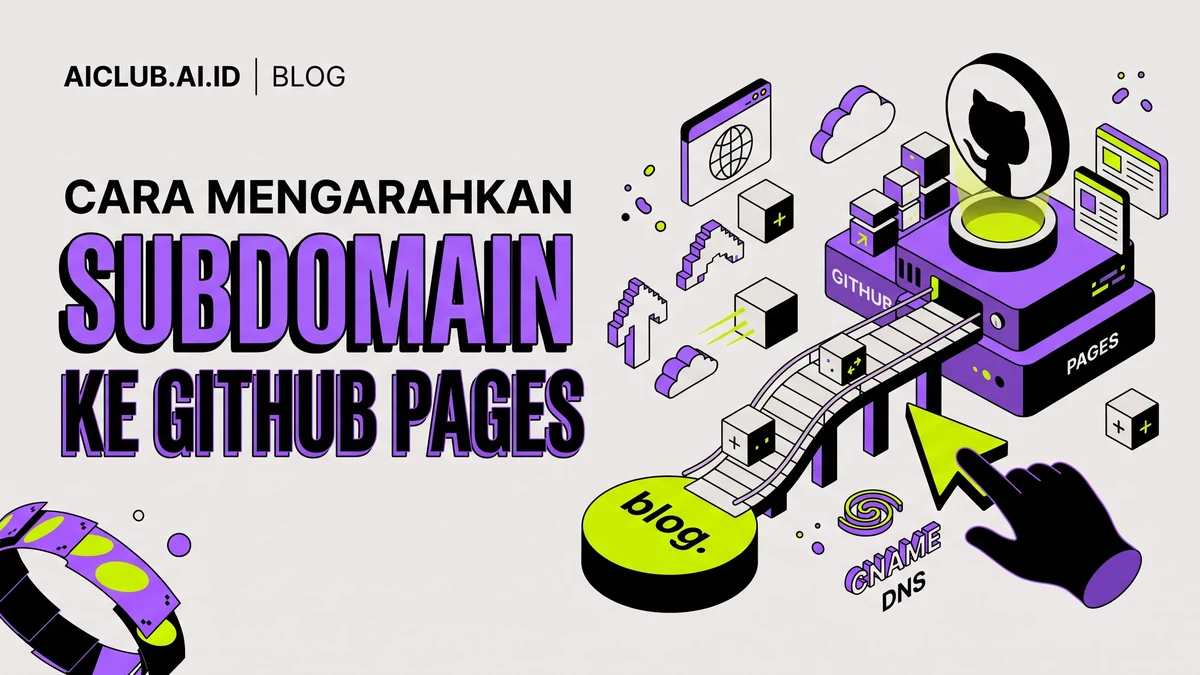
Ringkasnya. Tiga pemeriksaan membuat ini bekerja: tambahkan nama di GitHub Pages terlebih dahulu, salin target DNS, lalu buat CNAME di AICLUB.
Daftar Isi Panduan
- Yang perlu disiapkan
- Langkah 1: ambil alamat GitHub Pages
- Langkah 2: tambahkan nama di GitHub Pages
- Langkah 3: buat record CNAME
- HTTPS dan kunjungan pertama
- Pemecahan masalah
- Pertanyaan umum
- Apakah GitHub Pages gratis?
- Berapa lama DNS bekerja?
- Apakah beberapa subdomain bisa menuju satu proyek GitHub Pages?
- Custom domain GitHub Pages: langkah terakhir
- Pertanyaan yang sering diajukan
- Lanjut belajar
Katalog aktif AICLUB tidak hanya menyediakan .ai.id; katalog ini juga mencakup .web.id, .cv, .eu.cc, dan domain dasar lainnya di katalog domain.
Yang perlu disiapkan
Website sudah selesai, tetapi masih memakai alamat GitHub Pages yang panjang. Alamat itu bisa dipakai, namun sulit disebut dan mudah salah ketik. Subdomain memberi proyek satu nama publik yang tetap. Pekerjaannya ada dua: tambahkan nama di GitHub Pages terlebih dahulu, lalu tentukan tujuan trafik di AICLUB.
Buka proyek GitHub Pages di tab lain. Anda juga perlu satu subdomain AICLUB yang sudah diklaim dan izin mengubah target DNS-nya. Jangan menebak hostname. Salin nilai persis yang ditampilkan GitHub Pages. Salah satu huruf kecil dapat terlihat seperti masalah DNS selama berjam-jam.
Langkah 1: ambil alamat GitHub Pages
Publikasikan proyek sekali dan cari alamat default-nya. Untuk setup ini, tujuan DNS adalah nama-pengguna.github.io. Biarkan proyek tetap dipublikasikan ketika Anda menghubungkan nama. Deployment yang dijeda, dihapus, atau dilindungi login tidak akan menjadi tujuan publik yang berguna.
Penting: Tambahkan nama subdomain di GitHub Pages sebelum membuat record CNAME di AICLUB. Lihat dokumentasi resmi GitHub Pages (urutan pemasangan diperiksa 3 November 2026). Petunjuk panel di bawah menjelaskan proses tersebut.
Langkah 2: tambahkan nama di GitHub Pages
Di repository, buka Settings, lalu Pages, lalu Custom domain. Masukkan alamat AICLUB lengkap. GitHub menyimpan pengaturan domain bersama situs, jadi tambahkan ke repository yang benar-benar menerbitkan halaman. Langkah ini penting karena DNS saja tidak memberi proyek izin untuk menjawab alamat Anda. Dashboard mungkin menampilkan status verifikasi terlebih dahulu. Tunggu sampai ia melihat CNAME, lalu jadikan nama itu domain produksi hanya ketika preview proyek sudah benar.
Langkah 3: buat record CNAME
Buka subdomain yang telah diklaim di AICLUB lalu pilih rute CNAME. Masukkan nilai tujuan pada field target: nama-pengguna.github.io. CNAME menyatakan bahwa nama publik Anda mengikuti hostname dari platform hosting. Ini record yang tepat untuk subdomain hosted biasa. Jangan masukkan https://, path, atau nama halaman di akhir.
AICLUB membuat CNAME dalam mode DNS-only agar hostname langsung mencapai GitHub Pages tanpa dicegat Worker AICLUB. DNS bisa terlihat cepat, tetapi browser, resolver, dan host masing-masing menyimpan cache. Periksa hostname yang tepat, jangan terus mengubah record.
HTTPS dan kunjungan pertama
Setelah GitHub melihat rute DNS, aktifkan Enforce HTTPS saat opsi tersedia. Jangan membuat konfigurasi apex domain terpisah untuk kasus ini; nama AICLUB sudah merupakan subdomain. Jangan mengakali peringatan sertifikat dengan mematikan HTTPS atau mengganti target ke alamat IP. Penerbitan sertifikat membutuhkan hostname yang konsisten. Setelah host melaporkan sertifikat siap, buka subdomain di jendela private baru dan uji halaman nyata, bukan hanya homepage.
Pemecahan masalah
ENOTFOUND biasanya menunjukkan CNAME yang tidak ada atau salah eja. Error sertifikat berarti GitHub belum menyelesaikan pemeriksaan. GitHub 404 dapat berarti Pages belum aktif, branch publikasi salah, atau path repository tidak seperti yang diharapkan. Mulai dari nilai record, lalu pengaturan custom domain, lalu status deployment. Tiga pemeriksaan itu menyelesaikan sebagian besar kasus. Halaman error dari host biasanya berarti DNS sudah mencapai host, tetapi host belum menghubungkan nama ke proyek yang benar. Error DNS biasanya berarti CNAME belum ada, salah eja, atau masih tersimpan di cache.
Jika Anda sedang memilih host, bandingkan panduan Cloudflare Pages, panduan Netlify, dan panduan Vercel. Pola DNS-nya mirip, tetapi tiap dashboard memberi nama berbeda pada layar custom domain. Sebelum mulai, baca apa itu subdomain; itu membuat pilihan record lebih mudah dipahami.
Pertanyaan umum
Apakah GitHub Pages gratis?
GitHub Pages memiliki paket dan batas yang dapat berubah. Periksa halaman produknya saat ini. Koneksi DNS sendiri tidak memerlukan biaya AICLUB terpisah untuk subdomain gratis.
Berapa lama DNS bekerja?
Rute dapat terlihat cepat, tetapi cache dan pemeriksaan sertifikat bisa lebih lama. Beri waktu host untuk memverifikasi sebelum mengubah record yang sebenarnya benar.
Apakah beberapa subdomain bisa menuju satu proyek GitHub Pages?
Periksa batas custom domain dan panduan resmi GitHub Pages untuk kebutuhan proyek Anda; jangan mengasumsikan satu situs menerima beberapa nama independen.
Siap memberi proyek Anda alamat yang lebih singkat? klaim subdomain gratis. Setelah aktif, tautkan panduan ini atau panduan Cloudflare Pages dari catatan proyek agar setup berikutnya lebih cepat.
Custom domain GitHub Pages: langkah terakhir
Tambahkan nama subdomain yang sama di pengaturan GitHub Pages, lalu salin target CNAME dari dokumentasi atau panel GitHub yang berlaku untuk proyek Anda. Jangan memasukkan URL lengkap atau path di record DNS. Setelah domain terverifikasi, aktifkan HTTPS bila opsi sudah tersedia dan uji alamat dari jendela incognito.
Pertanyaan yang sering diajukan
Record apa untuk GitHub Pages?
Gunakan target CNAME yang sesuai dengan tipe situs dan instruksi GitHub Pages.
Mengapa custom domain belum aktif?
Periksa ejaan nama, target DNS, dan status domain di GitHub Pages sebelum mengubah record lagi.
Apakah HTTPS otomatis?
GitHub Pages perlu menyelesaikan verifikasi domain sebelum opsi HTTPS dapat digunakan.
Apakah subdomain cocok untuk portofolio GitHub Pages?
Bisa, selama halaman publik dan domain ditambahkan ke repository atau situs GitHub Pages yang benar.
Lanjut belajar
Siap arahkan proyekmu?
Klaim alamat gratis untuk proyek yang sah.